
Esta serie le presentará los gráficos en Python con Matplotlib, que es posiblemente la biblioteca de visualización de datos y gráficos más popular para Pitón .
Instalación
La forma más sencilla de instalar matplotlib es utilizar pip. Escriba el siguiente comando en la terminal:
pip install matplotlib>
O puedes descargarlo desde aquí e instalarlo manualmente.
Hay varias formas de hacer esto en Python. Aquí estamos discutiendo algunos métodos de uso general para trazar. matplotlib en pitón. esos son los siguientes.
- Trazar una línea
- Trazar dos o más líneas en el mismo gráfico
- Personalización de Parcelas
- Trazado del gráfico de barras de Matplotlib
- Trazado del histograma de Matplotlib
- Trazando Matplotlib Gráfico de dispersión
- Trazado de gráfico circular de Matplotlib
- Trazar curvas de una ecuación dada
Trazando una línea
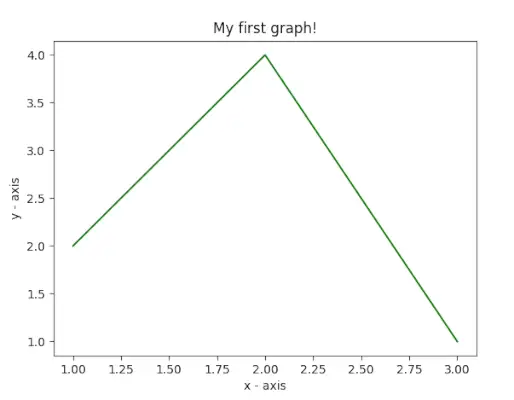
En este ejemplo, el código usa Matplotlib para crear un diagrama de líneas simple. Define valores xey para puntos de datos, los traza usando ` plt.plot() `, y etiqueta los ejes xey con `plt.xlabel()` y `plt.ylabel()`. La trama se titula ¡Mi primer gráfico! usando `plt.title()`. Finalmente, el ` plt.show() La función ` se utiliza para mostrar el gráfico con los datos, las etiquetas de los ejes y el título especificados.
Pitón
# importing the required module> import> matplotlib.pyplot as plt> # x axis values> x>=> [>1>,>2>,>3>]> # corresponding y axis values> y>=> [>2>,>4>,>1>]> # plotting the points> plt.plot(x, y)> # naming the x axis> plt.xlabel(>'x - axis'>)> # naming the y axis> plt.ylabel(>'y - axis'>)> # giving a title to my graph> plt.title(>'My first graph!'>)> # function to show the plot> plt.show()> |
>
>
Producción:
Trazar dos o más líneas en el mismo trazado
En este ejemplo, el código usa Matplotlib para crear un gráfico con dos líneas. Define dos conjuntos de valores xey para cada línea y los traza usando `plt.plot()`. Las líneas están etiquetadas como línea 1 y línea 2 con el parámetro 'etiqueta'. Los ejes están etiquetados con `plt.xlabel()` y `plt.ylabel()`, y el gráfico se titula ¡Dos líneas en el mismo gráfico! con `plt.title()`. La leyenda se muestra usando ` plt.leyenda() `, y la función `plt.show()` se utiliza para visualizar el gráfico tanto con líneas como con etiquetas.
Pitón
tipo de fecha mecanografiada
import> matplotlib.pyplot as plt> # line 1 points> x1>=> [>1>,>2>,>3>]> y1>=> [>2>,>4>,>1>]> # plotting the line 1 points> plt.plot(x1, y1, label>=> 'line 1'>)> # line 2 points> x2>=> [>1>,>2>,>3>]> y2>=> [>4>,>1>,>3>]> # plotting the line 2 points> plt.plot(x2, y2, label>=> 'line 2'>)> # naming the x axis> plt.xlabel(>'x - axis'>)> # naming the y axis> plt.ylabel(>'y - axis'>)> # giving a title to my graph> plt.title(>'Two lines on same graph!'>)> # show a legend on the plot> plt.legend()> # function to show the plot> plt.show()> |
>
>
Producción:

Personalización de Parcelas
En este ejemplo, el código utiliza Matplotlib para crear un gráfico de líneas personalizado. Define los valores de x e y, y el gráfico tiene un estilo con una línea discontinua verde, un marcador circular azul para cada punto y un tamaño de marcador de 12. Los límites del eje y se establecen en 1 y 8, y el eje x los límites se establecen en 1 y 8 usando `plt.ylim()` y `plt.xlim()`. Los ejes están etiquetados con `plt.xlabel()` y `plt.ylabel()`, y el gráfico se titula ¡Algunas personalizaciones interesantes! con `plt.title()`.
Pitón
import> matplotlib.pyplot as plt> # x axis values> x>=> [>1>,>2>,>3>,>4>,>5>,>6>]> # corresponding y axis values> y>=> [>2>,>4>,>1>,>5>,>2>,>6>]> # plotting the points> plt.plot(x, y, color>=>'green'>, linestyle>=>'dashed'>, linewidth>=> 3>,> >marker>=>'o'>, markerfacecolor>=>'blue'>, markersize>=>12>)> # setting x and y axis range> plt.ylim(>1>,>8>)> plt.xlim(>1>,>8>)> # naming the x axis> plt.xlabel(>'x - axis'>)> # naming the y axis> plt.ylabel(>'y - axis'>)> # giving a title to my graph> plt.title(>'Some cool customizations!'>)> # function to show the plot> plt.show()> |
>
>
Producción:

Trazando Matplotlib Usando el gráfico de barras
En este código de ejemplo se utiliza Matplotlib para crear un gráfico de barras. Define coordenadas x (`left`), alturas de barras (`height`) y etiquetas para las barras (`tick_label`). Luego, la función `plt.bar()` se utiliza para trazar el gráfico de barras con parámetros específicos, como ancho de barra, colores y etiquetas. Los ejes están etiquetados con `plt.xlabel()` y `plt.ylabel()`, y el gráfico se titula ¡Mi gráfico de barras! usando `plt.title()`.
Pitón
import> matplotlib.pyplot as plt> # x-coordinates of left sides of bars> left>=> [>1>,>2>,>3>,>4>,>5>]> # heights of bars> height>=> [>10>,>24>,>36>,>40>,>5>]> # labels for bars> tick_label>=> [>'one'>,>'two'>,>'three'>,>'four'>,>'five'>]> # plotting a bar chart> plt.bar(left, height, tick_label>=> tick_label,> >width>=> 0.8>, color>=> [>'red'>,>'green'>])> # naming the x-axis> plt.xlabel(>'x - axis'>)> # naming the y-axis> plt.ylabel(>'y - axis'>)> # plot title> plt.title(>'My bar chart!'>)> # function to show the plot> plt.show()> |
svm
>
>
Producción :

Trazando Matplotlib Usando histograma
En este ejemplo, el código usa Matplotlib para crear un histograma. Define una lista de frecuencias de edad (ages>), establece el rango de valores de 0 a 100 y especifica el número de contenedores como 10.plt.hist()>Luego, la función se usa para trazar el histograma con los datos y el formato proporcionados, incluido el color, el tipo de histograma y el ancho de la barra. Los ejes están etiquetados conplt.xlabel()>yplt.ylabel()>, y el gráfico se titula Mi histograma usandoplt.title()>.
Pitón
import> matplotlib.pyplot as plt> # frequencies> ages>=> [>2>,>5>,>70>,>40>,>30>,>45>,>50>,>45>,>43>,>40>,>44>,> >60>,>7>,>13>,>57>,>18>,>90>,>77>,>32>,>21>,>20>,>40>]> # setting the ranges and no. of intervals> range> => (>0>,>100>)> bins>=> 10> # plotting a histogram> plt.hist(ages, bins,>range>, color>=> 'green'>,> >histtype>=> 'bar'>, rwidth>=> 0.8>)> # x-axis label> plt.xlabel(>'age'>)> # frequency label> plt.ylabel(>'No. of people'>)> # plot title> plt.title(>'My histogram'>)> # function to show the plot> plt.show()> |
>
>
Producción:

Trazando Matplotlib Usando el diagrama de dispersión
En este código de ejemplo se utiliza Matplotlib para crear un diagrama de dispersión. Define los valores x e y y los traza como puntos de dispersión con marcadores de asterisco verdes (`*`) de tamaño 30. Los ejes están etiquetados con `plt.xlabel()` y `plt.ylabel()`, y el gráfico se titula ¡Mi diagrama de dispersión! usando `plt.title()`. La leyenda se muestra con las etiquetas estrellas usando `plt.legend()`, y el diagrama de dispersión resultante se muestra usando `plt.show()`.
Pitón
import> matplotlib.pyplot as plt> # x-axis values> x>=> [>1>,>2>,>3>,>4>,>5>,>6>,>7>,>8>,>9>,>10>]> # y-axis values> y>=> [>2>,>4>,>5>,>7>,>6>,>8>,>9>,>11>,>12>,>12>]> # plotting points as a scatter plot> plt.scatter(x, y, label>=> 'stars'>, color>=> 'green'>,> >marker>=> '*'>, s>=>30>)> # x-axis label> plt.xlabel(>'x - axis'>)> # frequency label> plt.ylabel(>'y - axis'>)> # plot title> plt.title(>'My scatter plot!'>)> # showing legend> plt.legend()> # function to show the plot> plt.show()> |
lista de matrices java
>
>
Producción:

Trazando Matplotlib Usando un gráfico circular
En este ejemplo, el código utiliza Matplotlib para crear un gráfico circular. Define etiquetas para diferentes actividades ('actividades'), la parte cubierta por cada etiqueta ('porciones') y colores para cada etiqueta ('colores'). Luego, la función `plt.pie()` se utiliza para trazar el gráfico circular con varias opciones de formato, incluido el ángulo inicial, la sombra, la explosión para un sector específico, el radio y el autopct para mostrar el porcentaje. La leyenda se agrega con `plt.legend()` y el gráfico circular resultante se muestra usando `plt.show()`.
Pitón
vlc para descargar youtube
import> matplotlib.pyplot as plt> # defining labels> activities>=> [>'eat'>,>'sleep'>,>'work'>,>'play'>]> # portion covered by each label> slices>=> [>3>,>7>,>8>,>6>]> # color for each label> colors>=> [>'r'>,>'y'>,>'g'>,>'b'>]> # plotting the pie chart> plt.pie(slices, labels>=> activities, colors>=>colors,> >startangle>=>90>, shadow>=> True>, explode>=> (>0>,>0>,>0.1>,>0>),> >radius>=> 1.2>, autopct>=> '%1.1f%%'>)> # plotting legend> plt.legend()> # showing the plot> plt.show()> |
>
>
El resultado del programa anterior se ve así:

Trazar curvas de una ecuación dada
En este código de ejemplo se utiliza Matplotlib y NumPy para crear un gráfico de onda sinusoidal. Genera coordenadas x de 0 a 2π en incrementos de 0,1 usando `np.arange()` y calcula las coordenadas y correspondientes tomando el seno de cada valor de x usando `np.sin()`. Luego, los puntos se trazan usando `plt.plot()`, lo que da como resultado una onda sinusoidal. Finalmente, la función `plt.show()` se utiliza para mostrar el gráfico de onda sinusoidal.
Pitón
# importing the required modules> import> matplotlib.pyplot as plt> import> numpy as np> # setting the x - coordinates> x>=> np.arange(>0>,>2>*>(np.pi),>0.1>)> # setting the corresponding y - coordinates> y>=> np.sin(x)> # plotting the points> plt.plot(x, y)> # function to show the plot> plt.show()> |
>
>
Producción:

Entonces, en esta parte, analizamos varios tipos de gráficos que podemos crear en matplotlib. Hay más tramas que no se han cubierto, pero las más importantes se analizan aquí:
- Trazado de gráficos en Python | Conjunto 2
- Trazado de gráficos en Python | Conjunto 3
Si le gusta techcodeview.com y le gustaría contribuir, también puede escribir un artículo utilizando write.techcodeview.com o enviar su artículo por correo a [email protected]
Escriba comentarios si encuentra algo incorrecto o si desea compartir más información sobre el tema discutido anteriormente.